Тёмная тема рабочего приложения: когда она нужна
Тёмная тема рабочего приложения полезна, если сотрудникам комфортнее выполнять свои задачи при слабом освещении и интерфейс остаётся читаемым. Разберём, как проверить оба режима на рабочих сценариях, учесть доступность и решить, стоит ли поддерживать две темы.
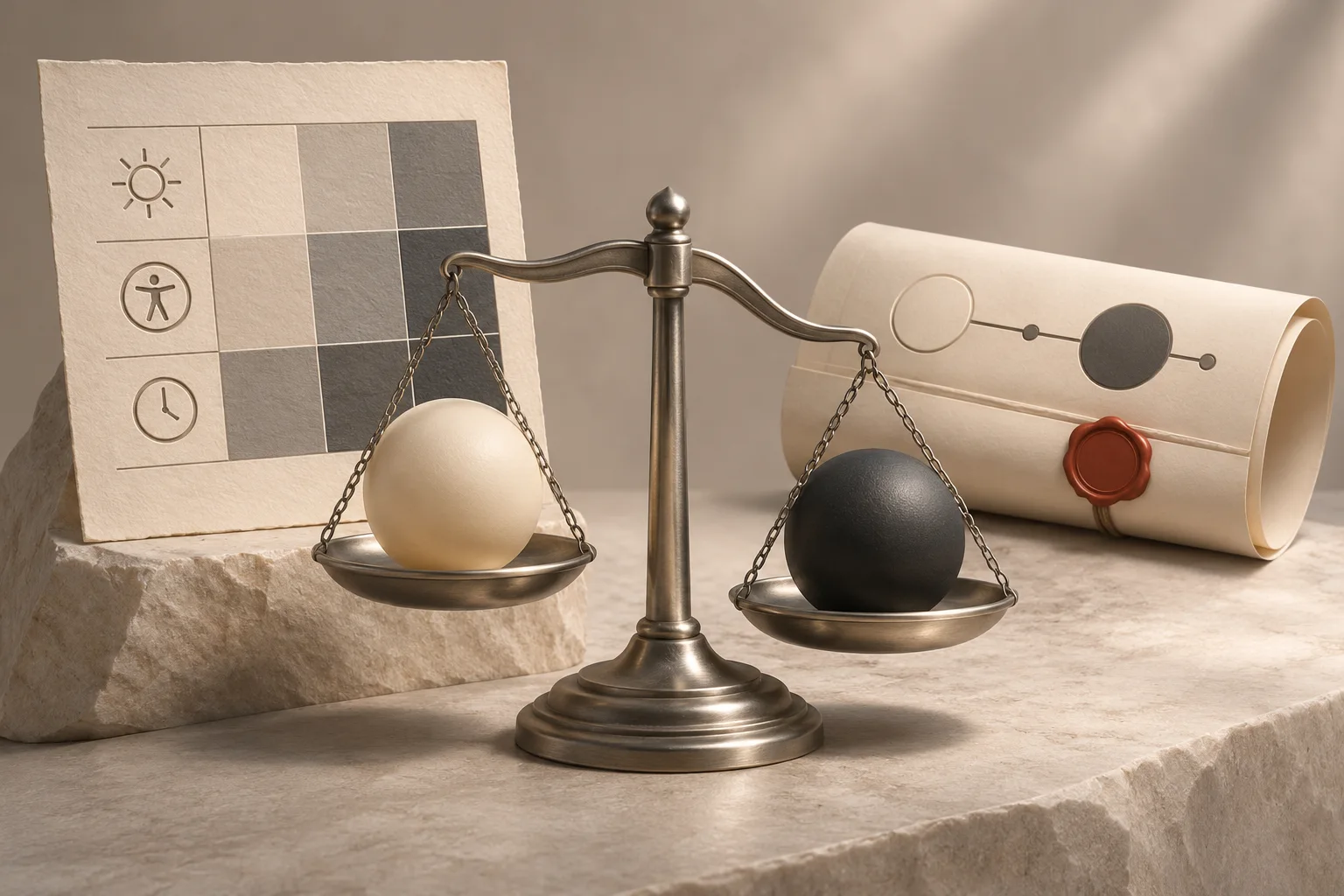
Тёмная тема нужна рабочему приложению, когда сотрудники регулярно работают при слабом освещении или хотят менять режим под свои условия, а оба варианта позволяют выполнить задачу без потери читаемости. Перед выпуском сравните светлый и тёмный режимы на одних и тех же сценариях. Смотрите, видны ли данные и предупреждения, меняются ли ошибки и время работы и сколько стоит поддерживать обе версии.
Когда тёмная тема помогает рабочему приложению
У диспетчера ночной смены монитор может быть основным источником света. В этом случае менее яркий фон может ощущаться комфортнее, если цифры, границы полей и индикаторы различимы. Сотрудник дневной смены работает в другом помещении и на другом экране. Для него тот же тёмный фон может быть неудобен из-за отражений или привычки читать документы со светлой страницы.
Учитывайте длительность работы. Человек, который держит очередь заявок перед собой всю смену, заметит недостатки темы раньше сотрудника, который заходит на минуту согласовать документ. Если проблемы возникают в одном рабочем разделе, начните с него. Для отчётов, которые распечатывают, можно сохранить отдельное оформление печати и проверить, что оно работает независимо от режима экрана.
Как оценить освещение, нагрузку и предпочтения
Соберите простую матрицу по рабочим местам. В каждой строке укажите роль, типовую задачу, устройство, освещение, время в приложении и жалобу. Например, диспетчер проводит в очереди шесть часов при слабом свете и просит снизить яркость фона. Выездной инженер проверяет заявки с телефона на улице по пять минут и жалуется, что плохо различает серые подписи.
К каждой строке добавьте гипотезу. Для диспетчера проверьте тёмный режим с увеличенным контрастом таблицы. Для инженера сравните читаемость обоих режимов на улице и посмотрите, помогает ли изменение размера текста. Так обсуждение выйдет за пределы общего вопроса о том, какой фон нравится. Одна и та же тема может получить разные оценки по задачам.
Если вам нужно проверить рабочий интерфейс на задачах сотрудников, пригодится материал «UX-исследование: как проверить рабочий интерфейс».
Что проверить в двух режимах
Контраст проверяйте по фактическим цветам текста и фона. В WCAG 2.2 для уровня AA минимальное отношение контраста обычного текста составляет 4,5:1, крупного текста — 3:1, с указанными в критерии исключениями. Для визуальных признаков, по которым узнают элементы управления и их состояния, действует отдельный критерий с порогом 3:1. Требования к контрасту текста и требования к нетекстовому контрасту.
Пройдите формы, таблицы и графики в обоих режимах. Проверьте ошибки, выделение строки, фокус клавиатуры, ссылки, подсказки и уведомления. Предупреждение об ошибке должно оставаться понятным без различения красного и зелёного. Добавьте текст или другой визуальный признак, который обозначает состояние. Откройте приложение на устройстве из пилота и проверьте яркость, которую сотрудники обычно выбирают сами.
Как провести пилот с двумя темами
Пример условный. На ночном посту часть сотрудников оценит тёмный режим выше, но двое не заметят просроченный срок, потому что в таблице изменилась только заливка. Команда добавляет текст «Срок истёк» и повторяет сценарий. Решение о выпуске принимают по результату повторного прохода и возможности поддерживать оба режима.
Как настроить переключение темы
Дайте три понятных варианта: светлая, тёмная и как в системе. Сохраните выбор пользователя и сделайте переключатель доступным с клавиатуры. Проверьте, что человек может вернуться к предыдущей теме после случайного изменения. Если выбор сохраняется в профиле и работает на нескольких устройствах, продумайте, подходит ли это сотруднику с разным освещением дома и в офисе.
Согласуйте порядок загрузки темы, чтобы на каждом переходе между страницами не появлялась яркая вспышка. Проверьте вложенные графики, сторонние виджеты, экран входа и PDF. Если часть компонентов имеет собственную тему, заранее определите, где поддержка двух режимов обязательна, а где внешний документ открывается в своей исходной палитре.
Когда выпускать, а когда отложить
До пилота решите, какие условия обязательны. Например, в обоих режимах участник должен заметить предупреждение и закончить сценарий без потери данных. Измерьте, какую работу добавит вторая тема. Для каждого нового компонента потребуются два набора состояний, проверка доступности и повторный осмотр после обновлений. На старых страницах оцените, где цвета заданы вручную и придётся заменить их общими переменными темы.
В выпуске начните с группы, которая попросила режим. Посмотрите, как часто люди оставляют выбранную тему и какие сценарии упоминают в обратной связи. Если переключения частые, это может быть нормальной сменой условий. Если люди возвращаются к светлому фону после открытия одной таблицы, проверьте этот экран и сопоставьте замечания с измерениями пилота.
Как поддерживать вторую тему после выпуска
Соберите в одном месте цвета фона, текста, рамок и состояний. Названия должны описывать назначение. Например, переменная «текст ошибки» должна переиспользоваться в формах, а не копироваться как конкретный красный оттенок в каждом экране. Тогда команда сможет изменить контраст в одной теме и не затронуть вторую. Попросите разработчика заменить старые значения сначала в одном типовом компоненте и проверьте, где он используется.
В список приёмки нового экрана внесите обе темы, состояние ошибки, фокус и масштабирование. Если приложение обновляет стороннюю библиотеку, прогоните ключевой сценарий после обновления. Назначьте владельца каждой группы компонентов, чтобы жалоба на нечитаемую подпись не возвращалась между разработкой и дизайном. Раз в квартал просматривайте статистику обращений и обновляйте список экранов, где нужно повторное наблюдение.
Что обсудить на встрече по UX
Возьмите результаты по одной роли и примеры двух состояний, которые команда перепроверяла. Спросите коллег, как они проверяют данные и индикаторы в обеих темах, сохраняют выбор пользователя и обновляют компоненты после выпуска. Подходящие деловые мероприятия помогут сравнить ваш пилот с практикой других продуктовых команд.
Конференции, форумы, нетворкинг и мастер-классы — с фильтрами по дате, формату и цене.
Открыть афишу →- ✓Уточните рабочие сценарии и освещение
- ✓Проверьте контраст важных состояний
- ✓Сравните оба режима на одинаковых задачах
- ✓Сохраните ручной выбор пользователя
- ✓Назначьте владельца поддержки двух тем