Права доступа в Service Desk: роли и согласование
Права доступа в Service Desk нужно настраивать отдельно для очередей, действий и полей карточки. На примере заявки на оборудование покажем, кто видит запрос, кто меняет статус, кому доступны вложения и как проверить результат перед запуском.
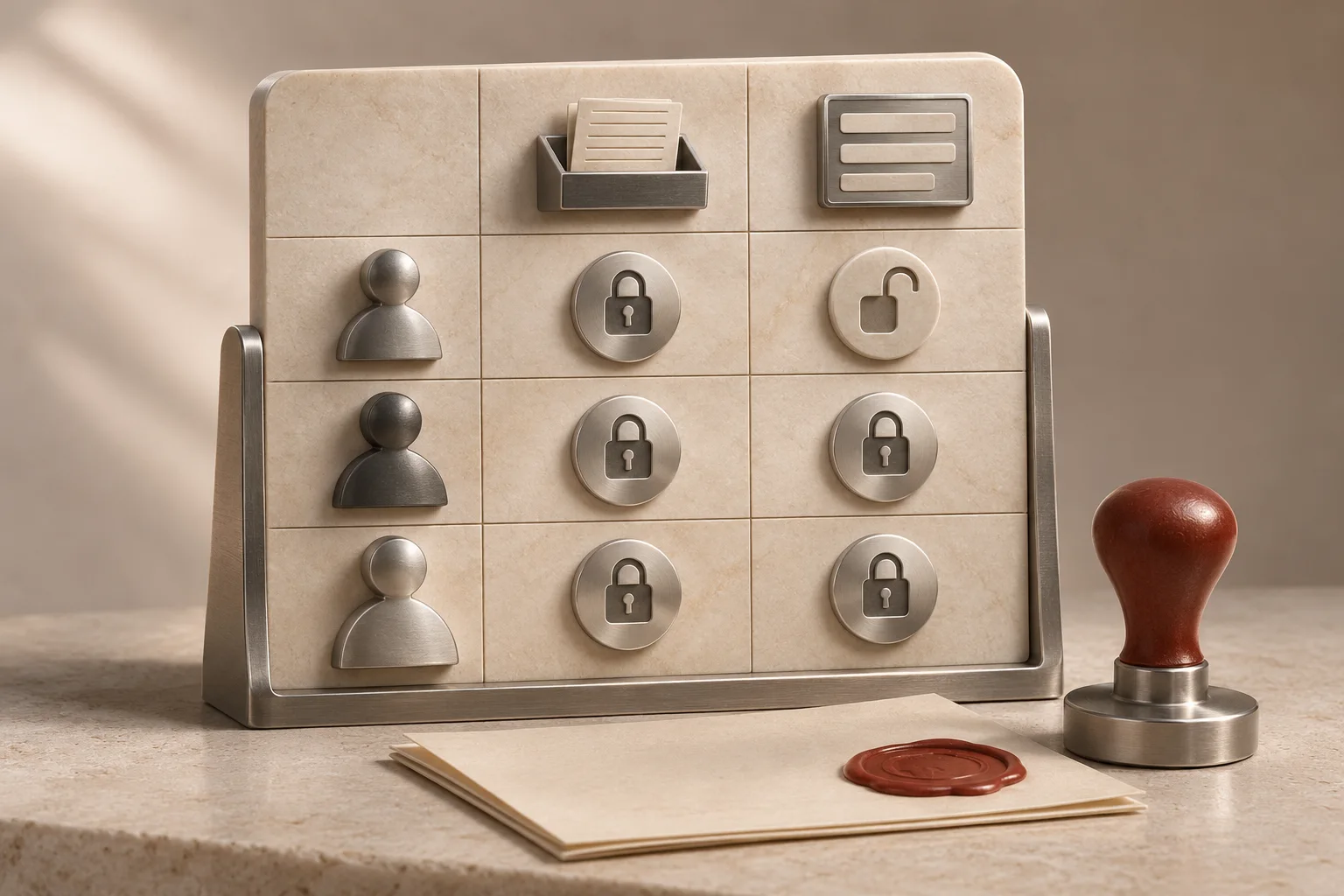
Чтобы настроить права доступа в Service Desk, разделите три вещи. Определите, какие заявки видит роль, какие действия разрешены и какие поля открываются внутри карточки. Например, сотрудник отслеживает свой запрос, исполнитель работает с заявками своей очереди, а владелец услуги согласует исключения и видит отчёт. Отдельно проверьте доступ к вложениям, уведомлениям и выгрузкам.
Как выбрать роли для матрицы доступа
Начните с маршрута запроса. Сотрудник создаёт заявку на ноутбук, руководитель согласует её, оператор уточняет комплект, специалист склада резервирует оборудование. Владелец услуги отвечает за порядок выдачи и разбирает нестандартные случаи. Каждая роль должна получать данные в том объёме, который нужен ей для следующего действия.
Один сотрудник может выполнять несколько ролей. Например, руководитель отдела выступает и заявителем, и согласующим. Его права как согласующего должны относиться к заявкам своего подразделения и только к шагам, на которых требуется решение. Если разрешение определяется одной общей группой «руководители», человек может увидеть заявки других команд. Проверяйте область действия роли вместе с разрешением на операцию.
Матрица для заявителя, исполнителя и владельца услуги
- •Заявитель. Создаёт и читает свои заявки, добавляет сообщение и видит публичный статус. Может дополнить запрос, пока тот находится на уточнении. Видит инструкции и переписку с оператором. Служебные заметки и данные других заявителей закрыты.
- •Исполнитель. Видит обращения в своей очереди и назначенные ему задачи. Меняет статус в пределах маршрута, задаёт вопросы и фиксирует результат. При необходимости переводит заявку другой команде. Объём доступных полей зависит от типа услуги и роли исполнителя.
- •Владелец услуги. Управляет описанием и маршрутом, смотрит показатели и принимает решения об исключениях. Доступ к содержимому отдельных заявок нужен там, где владелец участвует в разборе. Для обычного отчёта часто хватает обезличенных данных.
- •Согласующий. Видит краткое обоснование, сумму или тип запрошенной роли, дату и последствия решения. Утверждает или возвращает заявку. Смена срока работы исполнителя и редактирование исходного запроса остаются у соответствующих ролей.
Запишите каждое разрешение отдельной строкой. Удобный формат — «роль, область заявок, действие, поля, условие». Например, «руководитель подразделения, заявки своей команды на оборудование, принять решение, обоснование и смета, пока заявка ожидает согласования». Такая запись даёт конкретный сценарий для проверки.
Если вам нужно разобрать путь заявки от регистрации до закрытия, пригодится материал «Что такое Service Desk и как его внедрить».
Зачем разделять доступ к очереди и полям
Открытая очередь отвечает на вопрос, какие карточки человек может найти. Настройка полей определяет, что он увидит после открытия. Например, оператор видит, что запрос вернулся из финансовой команды, но внутренний комментарий о бюджете доступен только согласующему и владельцу расходов. Склад получает модель, срок и место выдачи без просмотра сметы.
Проверьте, какой результат даёт поиск по карточкам. Если закрытое поле участвует в общей выдаче, человек может получить данные через фрагмент результата или понять, какие заявки совпали с запросом. Для проверок используйте тестовое значение, которое легко узнать. Затем ищите его с аккаунтов заявителя, оператора и согласующего и сопоставляйте результат с матрицей.
Сделайте такую же проверку для уведомлений, печатной версии, выгрузки и вложений. Шаблон письма может подставить служебный комментарий, хотя в интерфейсе поле закрыто. У вложений проверьте правила прямой ссылки и видимость после перевода заявки в другую очередь. Зафиксируйте, кто меняет эти настройки после обновления маршрута.
Как согласовывать выдачу и временные права
Обычно согласующий подтверждает деловую потребность, а исполнитель выдаёт доступ в соответствии с правилами услуги. Если для определённой роли нужен владелец системы, согласование строится по типу запрошенных полномочий. В карточке должны остаться решение, срок, участник и основание. Так поддержку можно восстановить по истории, даже когда человек сменил должность.
Для замещения задайте дату начала и окончания. Допустим, владелец услуги уходит в отпуск на пять рабочих дней. Временный согласующий получает соответствующий шаг в заявках одной услуги. После окончания периода новые обращения возвращаются основному владельцу. Для уже открытых задач решите, кто завершает работу, чтобы одновременно не приняли два решения.
Если сотрудник переводится в другой отдел, проверьте доступ к старой очереди, открытым заявкам и отчётам. В зависимости от роли человек может сохранить доступ к своим обращениям как заявитель и потерять права исполнителя прежней команды. Назначьте владельца проверки переходов и фиксируйте выполненное изменение в журнале.
Как проверить настройки перед запуском
Сохраните результат в виде проверяемого журнала. Например, укажите дату, аккаунт, действие, ожидаемый и фактический результат. Для найденной ошибки запишите владельца исправления и повторите конкретный сценарий. Уделите отдельное внимание случаю, когда один человек одновременно исполняет заявку и временно замещает согласующего.
В пилоте задайте критерий приёмки. Например, пять рабочих сценариев завершаются штатно, а контрольные аккаунты не получают поля или операции вне их роли. Если вы меняете процесс, перепроверьте его после каждого изменения маршрута. Ошибка в одном статусе может быть заметна только при возврате запроса или передаче другой команде.
Кто отвечает за актуальность прав
Назначьте владельца матрицы и период проверки. Владелец сервиса описывает рабочий порядок, администратор воплощает правила в системе, руководители команд подтверждают состав групп. Начните с проверки привилегированных ролей и временных назначений. Затем сравните реальные группы с оргструктурой и обработайте расхождения вместе с владельцами.
Попросите сотрудника соседней команды объяснить, какие сведения видны при поиске по номеру заявки. Так вы проверите и настройки, и понятность рабочих инструкций.
На встречу по сервисному управлению возьмите один сложный маршрут и вопросы, которые возникли при его тестировании. Можно обсудить, как другие команды разделяют очереди, поля и роль согласующего. Ближайшие встречи доступны в афише деловых мероприятий.
Конференции, форумы, нетворкинг и мастер-классы — с фильтрами по дате, формату и цене.
Открыть афишу →- ✓Опишите рабочие роли
- ✓Разделите очереди и поля
- ✓Проверьте смену владельца
- ✓Установите срок временных прав
- ✓Проведите проверку с тестовых аккаунтов